
引言:开启WPS自动化与二次开发新篇章 #
在当今效率至上的办公环境中,自动化已成为提升生产力的核心驱动力。WPS Office作为全球领先的办公软件套件,不仅提供了媲美甚至超越传统办公软件的强大功能,更在开发者生态建设上迈出了关键一步——全面支持JavaScript(JS)宏。对于广大开发者、数据分析师、办公效率追求者以及企业IT人员而言,掌握WPS JS宏开发意味着能够将重复、繁琐的文档、表格、演示文稿操作转化为一键执行的脚本,实现深度的业务流程定制。本文将作为您的全方位指南,从零开始,系统性地讲解如何搭建WPS JS宏开发环境,理解其核心架构,并通过实战案例快速入门,助您解锁WPS Office的无限自动化潜能。
第一部分:认识WPS JS宏——为何是开发者的新选择 #
1.1 什么是WPS JS宏? #
WPS JS宏是一种基于JavaScript语言的脚本编程接口,它允许用户通过编写代码来控制WPS Office应用程序(文字、表格、演示),实现文档的创建、编辑、格式设置、数据处理等操作的自动化。与传统的VBA(Visual Basic for Applications)宏相比,JS宏依托于现代、普及度极高的JavaScript语言,学习曲线更为平缓,且能与现代Web开发技术栈更好地融合。
1.2 JS宏的核心优势与应用场景 #
- 跨平台与现代化:基于JS,天然具备良好的跨平台特性,且语言生态繁荣,拥有海量的库和社区资源。
- 安全性提升:相比传统宏,运行在相对更安全的沙盒环境中,减少了潜在的安全风险。
- 强大的对象模型:提供了与WPS Office功能深度集成的丰富API对象模型,如
Application、Document、Range、Worksheet等,能力强大。 - 典型应用场景:
- 批量文档处理:自动格式化上百份报告,合并多个文档。
- 复杂数据操作:在WPS表格中实现超越常规函数的数据清洗、分析与报表生成。
- 定制化报告生成:根据数据库数据,动态生成包含图表、表格的PPT或Word文档。
- 办公流程集成:将WPS操作与企业内部系统(如OA、CRM)的工作流相结合。
1.3 开发前的准备工作 #
在开始编码之前,请确保您的系统满足以下条件:
- WPS Office版本:请确保您已安装WPS Office 2019专业版或以上版本,或者WPS Office 2024个人版/专业版。部分高级API可能需要较新版本支持。如果您不确定如何获取正版,可以参考我们的《 如何免费下载正版WPS Office 2024客户端》指南。
- 操作系统:Windows 7及以上,或主流Linux发行版、macOS。本文主要以Windows环境为例进行演示。
- 基础知识:具备基本的JavaScript语法知识(变量、函数、循环、条件判断等)将让学习过程事半功倍。如果完全没有编程基础,建议先学习JS基础。
第二部分:手把手搭建WPS JS宏开发环境 #
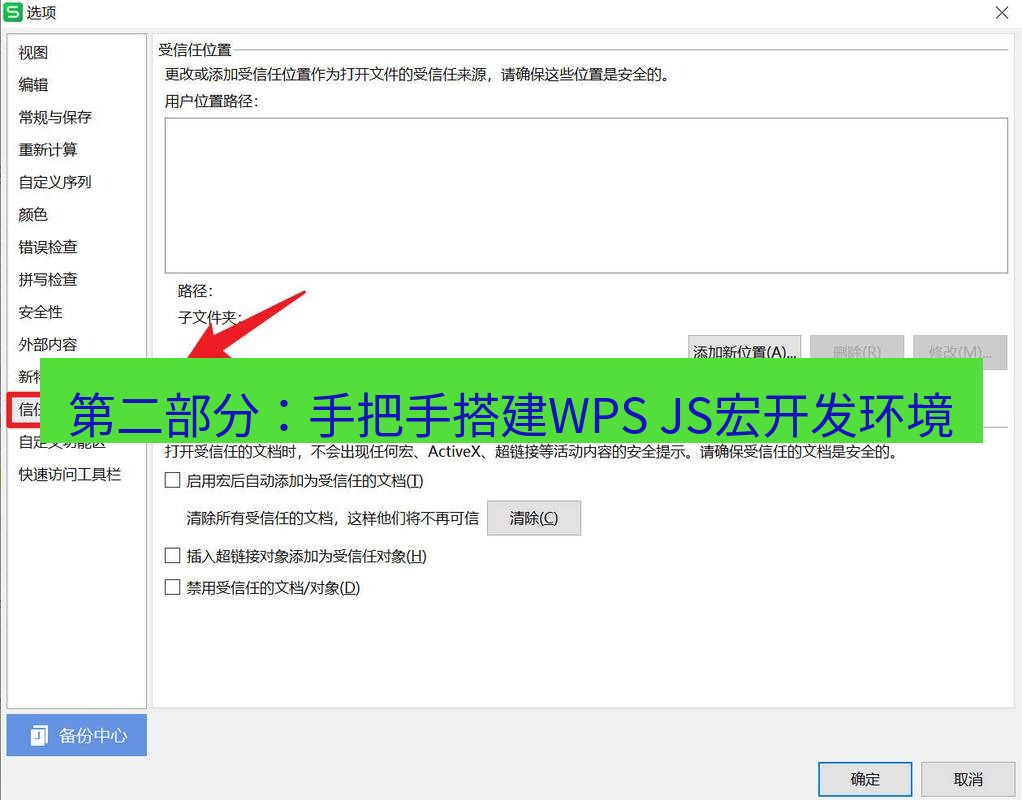
一个顺手的开发环境是高效编码的基础。WPS为JS宏开发提供了两种主要途径。
2.1 使用内置的WPS宏编辑器(最快捷方式) #
这是最简单、最直接的入门方式,无需额外安装任何软件。
- 打开WPS应用程序:启动WPS文字、WPS表格或WPS演示中的任意一个。
- 启用开发工具选项卡:
- 点击左上角的“文件” -> “选项”(或“工具”->“选项”)。
- 在“自定义功能区”中,勾选“主选项卡”列表里的“开发工具”。
- 点击确定,功能区即会显示“开发工具”选项卡。
- 打开JS宏编辑器:
- 在“开发工具”选项卡中,点击“JS宏”按钮。
- 首次打开会提示启用宏,点击“启用宏”即可。
- 此时会弹出一个名为“WPS宏编辑器”的窗口,这就是您的编码环境。它左侧是项目浏览器(可管理多个宏模块),右侧是代码编辑区,下方可能有一个立即窗口用于简单调试。
优点:开箱即用,与WPS深度集成,适合快速编写和测试简单脚本。 缺点:编辑器功能相对基础,缺乏现代IDE的代码提示、智能感知和高级调试功能。
2.2 使用Visual Studio Code进行开发(推荐进阶方式) #
对于追求开发效率和项目管理的开发者,使用VS Code是更专业的选择。这需要借助WPS提供的扩展开发框架。
- 安装Node.js:访问Node.js官网下载并安装LTS版本。安装完成后,在命令行输入
node -v和npm -v验证是否安装成功。 - 安装Visual Studio Code:从官网下载并安装这款强大的免费代码编辑器。
- 创建WPS JS宏项目:
- 打开命令行(CMD或PowerShell),创建一个项目目录并进入:
mkdir my-wps-macro && cd my-wps-macro。 - 运行
npm init -y初始化一个Node.js项目。 - 虽然WPS官方未提供完整的CLI脚手架,但您需要手动创建项目结构。核心是创建一个
.js文件作为宏入口,以及一个manifest.xml文件描述宏信息。
- 打开命令行(CMD或PowerShell),创建一个项目目录并进入:
- 安装WPS JS API类型定义文件(关键步骤):
- 为了在VS Code中获得完美的代码自动补全和智能提示,您需要获取WPS JS API的类型定义(.d.ts文件)。这通常需要从WPS开发者文档或特定资源中获取。
- 假设您已获得
wps-js-api.d.ts文件,将其放置在项目根目录下。 - 在VS Code中打开项目,编辑器会自动识别类型定义,提供API提示。
- 编写与调试:在VS Code中编写代码,然后通过WPS宏编辑器的“加载模块”功能导入并运行,或者通过更高级的方式调试。调试初期可能需要结合
Console.log()输出信息和WPS宏编辑器的立即窗口。
优点:享受VS Code强大的编辑、版本控制(Git)和扩展生态,代码管理更规范,适合复杂项目。 缺点:配置步骤稍多,调试流程略复杂于内置编辑器。
第三部分:编写你的第一个WPS JS宏——“Hello World” #
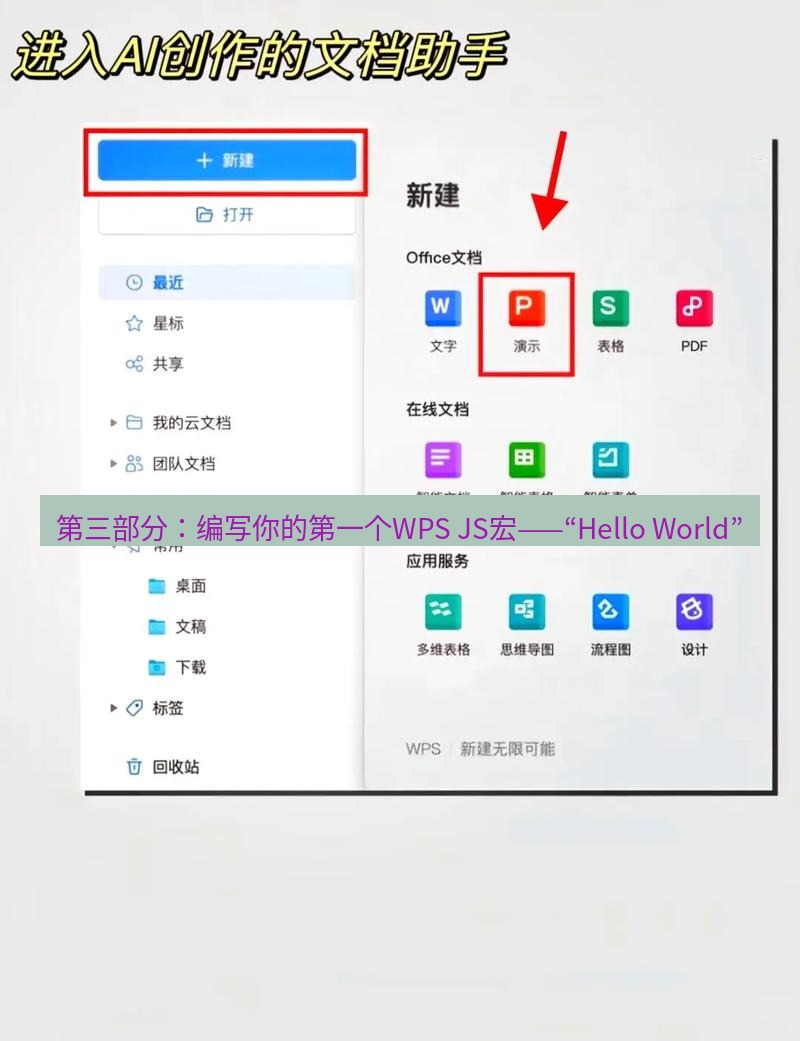
让我们通过一个经典的“Hello World”示例,感受JS宏的运行流程。我们将分别在WPS文字和WPS表格中实现。
3.1 在WPS文字中插入问候语 #
- 在WPS文字中,按下
Alt + F11或通过“开发工具”选项卡打开“WPS宏编辑器”。 - 在右侧代码编辑区,输入以下代码:
function HelloWorldInWord() { // 获取当前活动的文档对象 let doc = Application.ActiveDocument; // 在文档末尾创建一个范围(Range)对象 let range = doc.Range(doc.Content.End - 1, doc.Content.End - 1); // 在该范围插入文本 range.Text = "你好,世界!来自WPS JS宏的问候。\n"; // 设置插入文本的格式(例如,设置为标题1) range.Style = WdBuiltinStyle.wdStyleHeading1; } - 点击编辑器工具栏上的“运行”按钮(三角形图标)。
- 切换回您的WPS文字文档,会发现文档末尾已添加了格式化的“你好,世界!”文本。
代码解析:
Application:代表WPS应用程序本身,是根对象。ActiveDocument:获取当前激活的WPS文字文档对象。Range:代表文档中的一个连续区域,是操作文本的核心对象。Text属性:设置或获取该区域内的文本。Style属性:应用内置样式。
3.2 在WPS表格中操作单元格 #
- 切换到WPS表格,打开宏编辑器。
- 输入以下代码:
function HelloWorldInExcel() { // 获取当前活动的工作簿和工作表 let workbook = Application.ActiveWorkbook; let worksheet = workbook.ActiveSheet; // 在A1单元格写入内容 worksheet.Range("A1").Value = "Hello WPS JS Macro!"; // 将A1到C3的单元格区域填充为黄色 worksheet.Range("A1:C3").Interior.Color = 0xFFFF00; // RGB黄色 // 在B2单元格写入一个公式 worksheet.Range("B2").Formula = "=SUM(A1:A10)"; } - 运行宏。您将看到A1单元格出现文本,A1:C3区域变为黄色,B2单元格显示了一个SUM公式。
代码解析:
ActiveWorkbook/ActiveSheet:获取当前工作簿和工作表。Range(“A1”):获取对特定单元格或区域的引用。Value/Formula:设置单元格的值或公式。Interior.Color:设置单元格内部的填充颜色。
第四部分:深入WPS JS宏核心对象模型与API #
要熟练开发,必须理解WPS JS宏的对象层次结构。其模型与Microsoft Office的VBA对象模型高度相似,易于迁移学习。
4.1 对象模型层次概览 #
核心对象通常遵循以下层次(以表格为例):
Application (WPS) -> Workbooks -> Workbook -> Worksheets -> Worksheet -> Range
Application (WPS) -> Documents -> Document -> Paragraphs / Range (文字)
Application (WPS) -> Presentations -> Presentation -> Slides -> Slide (演示)
4.2 关键对象详解 #
- Application对象:一切操作的起点。用于获取活动文档、创建新文档、设置应用程序级选项等。
let app = Application; app.Visible = true; // 确保应用可见 let newDoc = app.Documents.Add(); // 新建一个文字文档 - Range对象(文字/表格):这是使用频率最高的对象之一。它代表文档或工作表中的一个连续区域。可以是一个插入点、一个单词、一个句子、一个段落,或一个单元格区域。
- 在文字中:用于插入、删除、格式化文本。
let rng = doc.Range(Start, End); rng.Bold = true; rng.Font.Size = 14; - 在表格中:用于读写数据、应用格式、公式。
let cell = sheet.Range(“B5”);
let dataRange = sheet.Range(“A1:D10”);
let values = dataRange.Value; // 读取数据到数组
dataRange.Value = newDataArray; // 将数组数据写入区域
Range对象的更多高级数据操作技巧,您可以结合《 WPS表格高级函数与数据分析案例详解》中的思路,用JS宏实现更复杂的处理逻辑。 - 在文字中:用于插入、删除、格式化文本。
- Document / Workbook / Presentation对象:代表一个打开的文档、工作簿或演示文稿。管理其保存、关闭、属性等。
doc.Save(); // 保存文档
doc.SaveAs(“C:\\新路径.docx”); // 另存为
workbook.Close(false); // 关闭工作簿不保存
4.3 常用API方法速查 #
- 查找与替换:
Range.Find(WhatText),Range.Replace(What, Replacement)。 - 遍历对象:使用
for循环遍历Documents、Worksheets、Paragraphs等集合。for (let i = 1; i <= workbook.Worksheets.Count; i++) { let sheet = workbook.Worksheets.Item(i); // 对每个工作表进行操作... } - 事件处理:虽然JS宏对事件的支持程度因版本而异,但可以尝试响应如
Workbook.Open、Worksheet.Change等事件,实现交互式自动化。
第五部分:实战案例——构建一个简单的数据报表自动化脚本 #
让我们综合运用所学知识,创建一个实用的脚本:自动从WPS表格的数据源生成格式化周报Word文档。
场景:每周有一个“SalesData.xlsx”文件更新,需要在Word中生成一份包含摘要表格和图表的周报。
5.1 步骤分解与代码实现 #
- 打开数据源工作簿:
function GenerateWeeklyReport() { let app = Application; let excelApp = app; // 注意:在WPS中,Application是统一的 // 假设数据工作簿路径固定 let dataWorkbook = excelApp.Workbooks.Open(“C:\\Reports\\SalesData.xlsx”); let dataSheet = dataWorkbook.Worksheets(“WeeklyData”); - 提取和处理数据:
// 读取上周销售总额(假设在B10单元格) let totalSales = dataSheet.Range(“B10”).Value; // 读取Top 3产品数据(假设在A2:B4区域) let topProductsRange = dataSheet.Range(“A2:B4”); let topProductsData = topProductsRange.Value; // 这是一个二维数组 - 创建或打开Word报告模板:
let wordApp = app; // 同上,共享Application let reportDoc = wordApp.Documents.Add(); // 新建文档,也可以使用 .Open 打开模板 reportDoc.Content.Text = “销售周报\n\n”; // 添加标题 - 将数据写入Word并格式化:
// 插入摘要段落 let summaryRange = reportDoc.Content; summaryRange.Collapse(0); // 移动到末尾 (0代表wdCollapseEnd) summaryRange.Text = `本周销售总额:¥${totalSales.toFixed(2)},环比增长良好。\n\n`; summaryRange.Font.Bold = true; // 插入产品表格 let tableRange = reportDoc.Content; tableRange.Collapse(0); let newTable = reportDoc.Tables.Add(tableRange, topProductsData.length + 1, 2); // 行数(数据行+表头),列数 // 设置表头 newTable.Cell(1, 1).Range.Text = “产品名称”; newTable.Cell(1, 2).Range.Text = “销售额(元)”; // 填充数据行 for (let row = 0; row < topProductsData.length; row++) { newTable.Cell(row + 2, 1).Range.Text = topProductsData[row][0]; newTable.Cell(row + 2, 2).Range.Text = topProductsData[row][1].toFixed(2); } // 应用表格样式 newTable.Style = “网格型”; - 保存并清理:
    let reportPath = `C:\\Reports\\WeeklyReport_${new Date().toISOString().slice(0,10)}.docx`;
    reportDoc.SaveAs(reportPath);
    reportDoc.Close();
    dataWorkbook.Close(false); // 关闭Excel不保存
    WPS.Alert(“周报已生成,保存至:” + reportPath); // 弹出提示
}
这个案例展示了JS宏如何作为粘合剂,在WPS套件内部自动化数据流转和文档生成。对于更复杂的自动化需求,例如涉及更高级的逻辑判断、错误处理或与外部系统交互,您可以参考我们关于《 WPS宏录制与Python脚本结合实现超强自动化》的文章,探索混合编程的更强威力。
第六部分:调试技巧、最佳实践与常见问题 #
6.1 调试你的JS宏 #
- 使用
Console.log()或WPS.Alert():在关键位置输出变量值或状态信息,这是最基本的调试方法。 - 利用立即窗口:在WPS宏编辑器中,使用立即窗口执行单行代码,快速测试API。
- 错误处理 (try…catch):用
try…catch语句包裹可能出错的代码块,优雅地捕获和处理运行时错误。try { let sheet = workbook.Worksheets(“不存在的表名”); } catch (error) { WPS.Alert(“出错啦:” + error.message); } - 逐步执行:在VS Code中结合更专业的调试工具进行断点调试是终极方案,但配置较复杂。
6.2 开发最佳实践 #
- 代码注释与结构:为函数和复杂逻辑添加清晰注释。将代码组织成功能单一的函数。
- 变量命名规范:使用有意义的变量名(如
customerWorkbook而非wb1)。 - 避免选择操作:直接通过对象模型操作
Range或Document,而非模拟用户选择(Select)再操作,这样效率更高、更稳定。- 不佳实践:
sheet.Range(“A1”).Select(); Application.Selection.Value = 100; - 最佳实践:
sheet.Range(“A1”).Value = 100;
- 不佳实践:
- 性能优化:处理大量数据时,避免在循环中频繁读写单个单元格,应一次性将区域数据读入数组,处理后再一次性写回。
- 宏安全性:仅运行来自可信来源的宏。了解并合理配置WPS的宏安全设置。
6.3 常见问题与解决思路 #
- “对象不支持此属性或方法”错误:最常见,原因是指定的对象不存在或API名称拼写错误。检查对象引用链是否正确,并对照API文档确认属性/方法名。
- 宏无法运行或编辑器打不开:首先确认WPS版本支持,并在“开发工具”中已启用宏。有时需要以管理员身份运行WPS。
- 代码在Word中有效,在表格中无效:注意API的上下文。
Application.ActiveDocument只在文字上下文有效,表格中应使用Application.ActiveWorkbook。确保代码在正确的应用程序组件中执行。 - 如何处理WPS特有的兼容性问题? 如果您在特定平台(如Linux)或与特定文件格式交互时遇到问题,我们的《 WPS Linux版本安装与兼容性问题解决方案》可能提供一些底层环境的排查思路。
第七部分:进阶方向与资源 #
掌握基础后,您可以向以下方向深入:
- 开发加载项:将一组相关的宏打包成
.wps加载项文件,便于分发和安装。 - 使用第三方JS库:尝试在JS宏项目中引入如Lodash(工具库)、Moment.js(日期处理)等,增强脚本能力(需注意运行环境兼容性)。
- 与企业系统集成:通过JS宏调用Web API,实现从企业数据库拉取数据或推送处理结果。
- 图形用户界面:使用HTML和CSS创建自定义任务窗格或对话框,打造更友好的交互界面(这需要更深入的扩展开发知识)。
推荐资源:
- 官方文档:WPS开放平台提供的API参考是终极权威资料。
- 社区与论坛:积极参与WPS官方开发者社区、CSDN、Stack Overflow等相关板块。
- 实践与模仿:多研究他人分享的脚本案例,从模仿开始,逐步创新。
常见问题解答 (FAQ) #
Q1: WPS JS宏和VBA宏哪个更好?我应该学习哪个? A1: 对于新学者和希望技术栈现代化的开发者,WPS JS宏是更面向未来的选择。它基于JavaScript,语言更流行,生态更活跃,且是WPS重点发展的方向。如果您已有VBA基础,转型JS宏的学习成本较低,因为对象模型相似。如果您的环境必须深度兼容旧版Microsoft Office VBA宏,则需权衡。但从WPS生态自身发展和跨平台角度看,JS宏优势明显。
Q2: 我写的JS宏可以分享给别人使用吗?如何分发?
A2: 可以。最简单的方式是将代码复制给对方,让对方粘贴到自己的WPS宏编辑器中。更专业的方式是将宏保存到模块,然后将该模块导出为.js或.bas文件(通过编辑器菜单),对方再导入。对于复杂项目,可以考虑打包为WPS加载项(.wps文件),方便一键安装。
Q3: JS宏的性能如何?能处理非常大的Excel文件吗?
A3: 对于常规的办公自动化任务,JS宏性能完全足够。在处理**超大规模数据(数十万行)**时,需要注意优化:避免在循环中操作单个单元格,尽量使用数组批量读写(如 Range.Value = largeArray);减少不必要的屏幕刷新(可设置 Application.ScreenUpdating = false 在执行期间关闭,完成后再设为 true)。如果性能瓶颈依然严重,可能需要考虑将核心计算逻辑移至其他语言(如Python)处理,再通过JS宏进行调度整合。
Q4: WPS JS宏支持访问互联网或外部文件吗?
A4: 是的,支持。在允许的权限和安全上下文下,您可以使用JavaScript标准的网络请求API(如 XMLHttpRequest 或 fetch)来访问Web API,也可以使用 FileSystemObject(FSO,需注意环境支持)或Node.js的fs模块(在特定扩展开发模式下)来读写本地文件系统。这为集成外部数据源提供了可能。
Q5: 如何系统地提升我的WPS JS宏开发能力? A5: 遵循“学习-实践-重构-分享”循环。1) 学习:精读官方API文档,理解核心对象模型。2) 实践:从自动化自己的重复工作开始,做实际项目。3) 重构:回顾旧代码,思考如何优化结构、提高效率和可读性。4) 分享:尝试在社区解答他人问题或分享自己的解决方案,教学相长。同时,关注WPS官方的更新日志,了解新API和功能。
结语 #
WPS JS宏为所有希望突破图形界面限制、实现办公自动化的用户打开了一扇强大而现代化的大门。从环境搭建到“Hello World”,从核心对象理解到实战案例开发,本文希望为您铺设了一条清晰的学习路径。记住,自动化不是要取代人的创造力,而是将人从重复劳动中解放出来,去从事更具价值的工作。现在,就打开您的WPS Office,启动宏编辑器,开始编写您的第一个自动化脚本吧。当您看到代码成功运行,将小时级的工作压缩为秒级完成时,那种效率提升的成就感,正是开发者与高效办公者追求的最佳回报。在不断探索中,您不仅能成为WPS的高级用户,更能成为塑造个性化、智能化办公流程的创造者。