
在当今快节奏的办公环境中,效率是核心竞争力。WPS Office作为一款功能全面的国产办公软件,其内置的宏录制功能为许多用户打开了自动化办公的大门。然而,面对更复杂、更定制化的业务流程,仅靠图形界面录制的宏往往力有不逮。此时,引入强大的Python脚本,与WPS宏录制能力相结合,便能构建出灵活、强大且可维护的自动化解决方案,真正实现从“重复劳动”到“智能办公”的飞跃。
本文将为你系统性地解析这一组合技。我们将从WPS宏录制的基础原理讲起,逐步深入到如何使用Python调用WPS的API接口,最后通过多个详实的实战案例,手把手教你打造属于自己的超强办公自动化流程。无论你是希望批量处理上百份文档的行政人员,还是需要每日整合分析数据报表的业务分析师,这篇文章都将为你提供清晰的路径和实用的代码片段。
第一部分:理解WPS宏录制——自动化的基石 #
在接触更高级的Python脚本之前,我们必须先扎实掌握WPS宏录制这一基础且强大的工具。宏本质上是一系列命令和操作的集合,WPS通过录制你的操作过程,将其转化为可重复执行的代码(通常是VBA或JS宏)。
1.1 WPS宏录制的原理与启用 #
WPS的宏录制功能,其核心是“记录”而非“创造”。当你启动录制后,WPS会在后台默默记录下你在文档(文字、表格、演示)中的每一次点击、输入和菜单操作,并将这些操作翻译成对应的编程语句。回放宏时,WPS便会像机器人一样严格复现这些操作。
启用与设置步骤:
- 确保宏功能已开启:在WPS表格或文字中,点击顶部菜单栏的“工具”,选择“选项”。在“自定义功能区”中,确保勾选了“开发工具”选项卡。你可以在“视图”或“开发工具”选项卡中找到“宏”按钮。
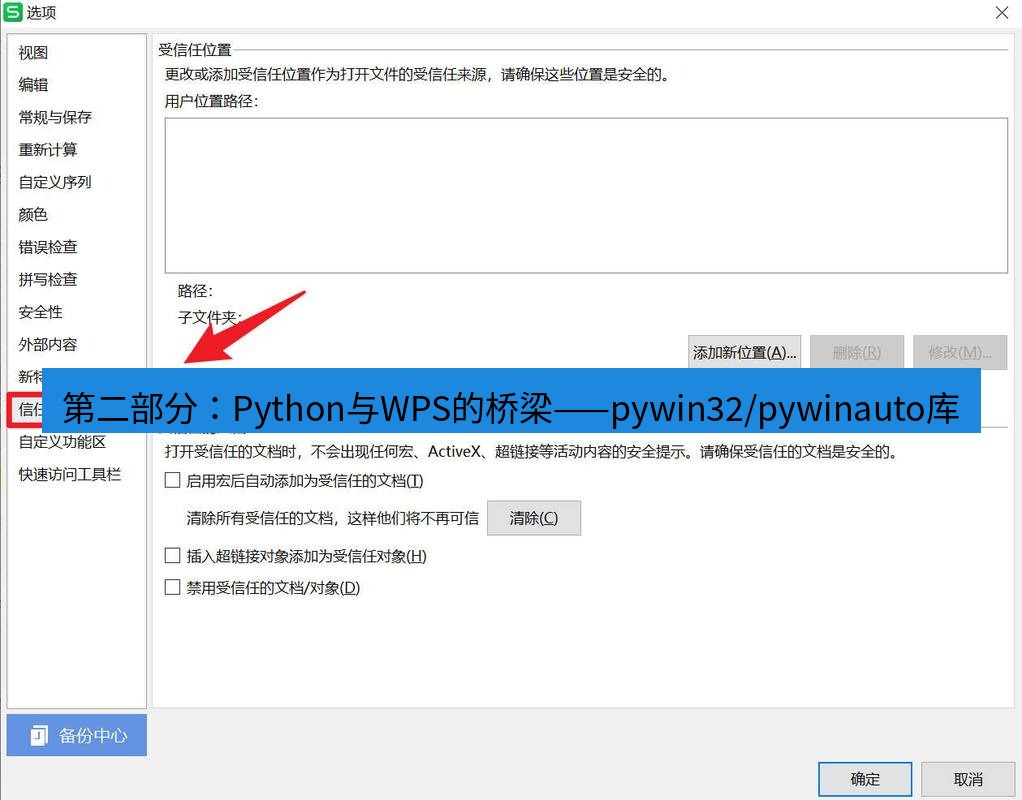
- 信任中心设置:为了安全运行宏,你需要调整宏安全设置。进入“文件”->“选项”->“信任中心”->“信任中心设置”,将宏设置调整为“启用所有宏”(仅建议在可信环境下临时使用)或更安全的“禁用所有宏,并发出通知”。
- 开始录制:点击“开发工具”选项卡下的“录制新宏”,为你的宏命名并选择存储位置(当前工作簿或个人宏工作簿),即可开始操作。
1.2 宏录制的优势与局限性 #
优势:
- 零代码入门:无需任何编程知识,通过操作即可生成自动化脚本,学习曲线极其平缓。
- 快速原型:对于简单的重复任务,如格式刷、数据填充,录制宏能在几分钟内解决问题。
- 操作精准:录制的宏能100%复现手动操作步骤,避免人为失误。
局限性:
- 灵活性差:录制的宏是“死”的流程,无法根据不同的数据或条件做出判断和分支(如IF判断、循环处理多个文件)。
- 无法处理复杂逻辑:对于需要交互(如弹出输入框)、访问外部数据源、进行复杂计算等场景,纯录制宏无能为力。
- 代码冗余:录制的代码通常包含大量不必要的步骤,可读性和可维护性较低。
例如,在之前的文章《 WPS宏录制进阶:实现复杂流程自动化办公》中,我们探讨了如何编辑录制后的宏代码来增加一些基础逻辑。这标志着从“使用宏”到“开发宏”的第一步,但要实现真正的“超强自动化”,我们需要引入更强大的工具——Python。
第二部分:Python与WPS的桥梁——pywin32/pywinauto库 #
Python以其简洁的语法和庞大的生态库,成为自动化领域的首选语言。要让Python控制WPS,我们需要一座“桥梁”,这就是pywin32(或pypiwin32)库。它允许Python程序调用Windows的COM组件,而WPS和其他Office软件都提供了完善的COM接口供外部程序调用。
2.1 环境搭建与基础连接 #
步骤1:安装必要库 打开命令行(CMD或PowerShell),使用pip命令安装:
pip install pywin32
如果你需要更自动化地模拟键盘鼠标操作来应对一些非标准界面,可以一并安装pywinauto:
pip install pywinauto
步骤2:理解COM对象模型
WPS通过COM暴露其对象模型。你可以将其想象为一个层级结构:最顶层是Application(WPS应用程序本身),其下包含Documents(所有文档集合)、Windows等。打开一个文档后,你可以操作其下的Paragraphs(段落)、Tables(表格)、Shapes(形状)等对象。Python通过win32com.client模块的Dispatch或EnsureDispatch方法来“连接”并获取这个顶层对象。
步骤3:启动WPS并打开文档
import win32com.client

# 启动WPS文字应用程序
wps_app = win32com.client.Dispatch("Kwps.Application")
wps_app.Visible = True  # 设置为True可见程序窗口,调试时建议开启

# 打开一个已有文档
doc = wps_app.Documents.Open(r"C:\path\to\your\document.docx")

# 创建一个新文档
new_doc = wps_app.Documents.Add()
对于WPS表格,则将"Kwps.Application"替换为"Ket.Application";WPS演示则为"Kpp.Application"。
2.3 核心对象操作示例 #
掌握了连接方法,我们来看几个最常用的对象操作,这些是构建任何自动化脚本的基础。
操作WPS文字文档:
# 获取活动文档
active_doc = wps_app.ActiveDocument

# 在文档末尾添加内容
selection = wps_app.Selection
selection.EndKey(Unit=6)  # 移动光标到文档结尾
selection.TypeText("这是通过Python自动添加的文本。\n")

# 查找并替换文本
find_obj = selection.Find
find_obj.Text = "旧文本"
find_obj.Replacement.Text = "新文本"
find_obj.Execute(Replace=2)  # Replace=2表示全部替换

# 插入一个表格
range_obj = active_doc.Range()
table = active_doc.Tables.Add(range_obj, 3, 4)  # 3行4列
table.Cell(1, 1).Range.Text = "姓名"
操作WPS表格文档:
# 启动WPS表格
et_app = win32com.client.Dispatch("Ket.Application")
et_app.Visible = True
workbook = et_app.Workbooks.Open(r"C:\data\report.xlsx")
sheet = workbook.Worksheets("Sheet1")

# 读写单元格
sheet.Cells(1, 1).Value = "日期"  # A1单元格
value = sheet.Cells(5, 3).Value   # 读取C5单元格的值

# 使用公式
sheet.Cells(10, 5).Formula = "=SUM(E1:E9)"

# 操作区域(Range)
data_range = sheet.Range("A1:D10")
data_range.Font.Bold = True
data_range.Borders.LineStyle = 1

# 保存并关闭
workbook.Save()
workbook.Close()
et_app.Quit()
第三部分:实战案例——宏录制与Python脚本的融合应用 #
理论必须结合实践。下面我们将通过三个由浅入深的案例,展示如何将录制的宏作为“探针”和“代码片段生成器”,与Python的灵活控制能力相结合。
3.1 案例一:批量生成个性化邀请函(邮件合并增强版) #
场景:你有500位客户的姓名、公司和邀请信息在一个Excel表中,需要生成500份格式统一的WPS文字邀请函,每份以客户姓名命名并保存为PDF。
传统宏录制局限:邮件合并功能可以部分实现,但无法自动化完成按姓名保存为独立PDF文件这一复杂流程。
Python+宏录制解决方案:
- 步骤1:录制“单次操作”宏。
- 手动制作一份邀请函模板
template.docx,将需要替换的位置用特殊标记如{{Name}}、{{Company}}表示。 - 打开模板,启动宏录制。
- 进行一次完整的“查找
{{Name}}并替换为张三”、“查找{{Company}}并替换为XX公司” -> “另存为PDF” -> “关闭文档不保存更改”的操作。 - 停止录制,查看生成的宏代码。你会发现里面包含了查找替换和导出PDF的关键语句。
- 手动制作一份邀请函模板
- 步骤2:提炼关键代码,编写Python脚本。
- 从录制的宏中,复制出查找替换和导出PDF的VBA代码段。
- 将其“翻译”成Python中
pywin32的调用方式(方法名和参数可能类似)。 - 编写Python循环,读取Excel中的每一行数据,替换模板中的多个标记,并动态生成保存路径。
import win32com.client
import pandas as pd

# 读取客户数据
df = pd.read_excel("clients.xlsx")

# 启动WPS
wps = win32com.client.Dispatch("Kwps.Application")
wps.Visible = False  # 后台运行,提高速度

template_path = r".\invitation_template.docx"

for index, row in df.iterrows():
    # 每次循环都重新打开原始模板,确保独立性
    doc = wps.Documents.Open(template_path)

    # 执行替换 - 基于录制宏代码转化的逻辑
    find = doc.Content.Find
    find.ClearFormatting()
    find.Replacement.ClearFormatting()

    find.Text = "{{Name}}"
    find.Replacement.Text = row["姓名"]
    find.Execute(Replace=2)

    find.Text = "{{Company}}"
    find.Replacement.Text = row["公司"]
    find.Execute(Replace=2)
    # ... 替换其他字段

    # 导出为PDF - 关键参数来自录制的宏
    pdf_path = f"./output/invitation_{row['姓名']}.pdf"
    doc.ExportAsFixedFormat(
        OutputFileName=pdf_path,
        ExportFormat=17,  # 17代表PDF格式
        OpenAfterExport=False
    )

    doc.Close(False)  # 关闭文档不保存

wps.Quit()
print("批量生成完成!")
3.2 案例二:自动化数据清洗与报表整合 #
场景:每日需要从多个部门收到格式不一的WPS表格文件,你需要清洗数据(如删除空行、统一日期格式、校验数据有效性),然后合并到一张总表中,并生成几个核心指标图表。
Python+宏录制解决方案:
- 步骤1:录制“数据清洗”动作宏。
- 针对一个典型文件,录制一系列操作:选中某列->文本转列、删除包含错误值的行、对某列应用数字格式、使用“删除重复项”功能。
- 这些操作会生成对应的VBA代码,揭示了WPS表格对象模型中对
Range、ListObject(表格)进行操作的方法。
- 步骤2:编写智能Python调度脚本。
- 使用Python的
os或glob模块扫描特定文件夹下的所有.xlsx文件。 - 利用录制宏揭示的方法,用Python循环处理每个文件。
- 使用Python的
pandas库进行更复杂的数据合并与计算,其能力远超VBA。 - 最后,将处理好的
DataFrame数据写回一个新的WPS表格工作簿,并调用WPS的图表生成API(可通过录制插入图表的宏获得方法)创建可视化图表。
- 使用Python的
import win32com.client
import pandas as pd
import os

def clean_single_file(file_path, et_app):
    """清洗单个文件,返回DataFrame"""
    wb = et_app.Workbooks.Open(file_path)
    ws = wb.Worksheets[0]

    # 示例:将使用的区域读入pandas,利用pandas强大功能清洗
    used_range = ws.UsedRange
    data = used_range.Value  # 这是一个二维元组

    # 转换为DataFrame
    df = pd.DataFrame(list(data))
    # 假设第一行是标题
    df.columns = df.iloc[0]
    df = df[1:].reset_index(drop=True)

    # 使用pandas进行清洗:去空、格式化日期、过滤异常值
    df.dropna(how='all', inplace=True)
    df['日期'] = pd.to_datetime(df['日期'], errors='coerce')
    df = df[df['销售额'] > 0]

    wb.Close(False)  # 关闭工作簿不保存原始文件
    return df

# 主程序
et_app = win32com.client.Dispatch("Ket.Application")
et_app.Visible = False

all_dfs = []
folder_path = r".\daily_reports"
for file in os.listdir(folder_path):
    if file.endswith(".xlsx"):
        full_path = os.path.join(folder_path, file)
        df = clean_single_file(full_path, et_app)
        df['来源文件'] = file
        all_dfs.append(df)

# 合并所有数据
final_df = pd.concat(all_dfs, ignore_index=True)

# 将清洗合并后的数据写入新的WPS表格报告
report_wb = et_app.Workbooks.Add()
report_ws = report_wb.Worksheets[1]

# 将DataFrame数据写入工作表
# 写入表头
for col_idx, col_name in enumerate(final_df.columns, start=1):
    report_ws.Cells(1, col_idx).Value = col_name
# 写入数据
for row_idx, row in enumerate(final_df.itertuples(index=False), start=2):
    for col_idx, value in enumerate(row, start=1):
        report_ws.Cells(row_idx, col_idx).Value = value

# 后续可以在此处插入代码,调用WPS API生成数据透视表或图表
# 相关高级操作可参考文章《WPS表格数据透视表实战:从入门到商业分析应用》

report_wb.SaveAs(r".\consolidated_report.xlsx")
report_wb.Close()
et_app.Quit()
3.3 案例三:交互式自动化流程(GUI操作补充) #
场景:你的自动化流程中,有一个环节需要操作WPS软件内某个没有暴露COM接口的对话框(如某些插件窗口),或者需要在自动化过程中暂停,等待用户进行一些手动确认。
解决方案:结合pywinauto进行界面自动化
pywin32主要控制对象模型,而pywinauto擅长识别和控制具体的软件窗口、按钮、输入框。两者结合,几乎可以自动化任何Windows桌面操作。
from pywinauto import Application
import win32com.client
import time

# 先用pywin32启动并操作WPS
wps = win32com.client.Dispatch("Kwps.Application")
doc = wps.Documents.Add()
selection = wps.Selection
selection.TypeText("准备调用特定功能...\n")

# 假设现在需要点击一个WPS菜单项,该操作会弹出一个自定义对话框
wps_app_pywinauto = Application(backend="uia").connect(path="wpsoffice.exe")
main_window = wps_app_pywinauto.window(title_re=".*WPS 文字.*") # 匹配主窗口

# 使用pywinauto模拟点击菜单(这里需要根据实际控件名称调整)
main_window.menu_item("工具(T) -> 自定义功能(C)...").click()

# 等待对话框出现并操作
time.sleep(1)
dialog = main_window.child_window(title="自定义功能对话框", control_type="Window")
dialog.child_window(title="选项A", control_type="RadioButton").click()
dialog.child_window(title="确定", control_type="Button").click()

print("GUI交互步骤完成,继续后续自动化...")
# ... 后续可以继续使用pywin32操作文档对象
第四部分:高级技巧与最佳实践 #

掌握了基础与案例后,遵循以下最佳实践能让你的自动化方案更加健壮、高效。
4.1 错误处理与脚本健壮性 #
自动化脚本最怕运行到一半意外崩溃。完善的错误处理至关重要。
try:
    app = win32com.client.Dispatch("Ket.Application")
    workbook = app.Workbooks.Open("nonexistent.xlsx") # 可能不存在的文件
except Exception as e:
    print(f"打开文件时发生错误: {e}")
    # 尝试恢复或记录日志
    try:
        app.Quit()
    except:
        pass
finally:
    # 确保无论如何都尝试释放资源
    pass
4.2 性能优化建议 #
- 减少可见性操作:设置
app.Visible = False可以大幅提升后台执行速度。 - 减少频繁的COM交互:尽量避免在循环内逐单元格读写。一次性将数据读入Python列表或
DataFrame,处理完后再一次性写回,效率有数量级提升。 - 适时关闭对象:明确调用
Document.Close(),Workbook.Close(),Application.Quit()并释放变量(如del doc),避免内存泄漏和WPS进程残留。 - 使用
win32com.client.gencache:对于复杂的项目,使用gencache.EnsureDispatch可以生成并缓存Python包装类,提供代码提示(在IDE中),提高开发效率和代码可读性。
4.3 安全与部署考量 #
- 代码安全:避免在脚本中硬编码敏感信息(如服务器路径、密码)。可以使用配置文件、环境变量或密钥管理服务。
- 环境依赖:部署脚本的机器必须安装相同版本的WPS和Python依赖库。考虑使用虚拟环境(
venv)或打包工具(PyInstaller)将脚本封装为独立可执行文件。 - 权限管理:确保运行脚本的账户有足够的权限访问所需文件和WPS COM接口。
FAQ(常见问题解答) #
Q1: 我的Python脚本在控制WPS时,有时会出现“调用被拒绝”或“服务器运行失败”的错误,怎么办?
A1: 这通常是COM接口调用冲突或WPS进程状态异常导致的。解决方法:1)确保脚本中正确地关闭了每一个打开的文档和应用实例(使用Quit())。2)在脚本开始时,可以先尝试通过任务管理器结束所有残留的wps.exe、et.exe、kpdf.exe进程。3)使用try...except包裹关键调用,并加入重试机制。4)考虑使用win32com.client.DispatchEx尝试启动独立的进程实例。
Q2: 录制宏得到的VBA代码,如何准确“翻译”成Python的pywin32代码?
A2: 这是一个关键技能。通常,VBA对象的方法和属性名与通过COM暴露的名称高度一致。例如,VBA中的ActiveDocument.Content.Find,在Python中就是active_doc.Content.Find。主要区别在于参数传递方式:VBA常用命名参数,Python中则按位置传递或使用关键字参数。仔细对照WPS官方VBA参考文档(如果有)或大量录制测试,是掌握这种“翻译”的最佳途径。你可以在我们关于《
WPS二次开发:如何利用API定制企业办公方案》的文章中找到更多关于API使用的思路。
Q3: 处理大量文档时,脚本运行速度很慢,有哪些优化方向?
A3: 除了上文提到的性能优化建议,还可以:1)并行处理:如果任务彼此独立(如处理成百上千个独立文件),可以使用Python的concurrent.futures模块进行多进程/多线程处理,但要注意每个进程必须独立启动WPS实例,且考虑硬件资源限制。2)批量操作:对于WPS文字,尽可能使用Range对象进行大段文本操作,而非逐个字符;对于WPS表格,使用Range.Value一次性读写整个区域的数据。3)禁用屏幕更新和自动计算:在操作WPS表格前,设置app.ScreenUpdating = False和app.Calculation = -4135(手动计算),操作完成后再恢复。
Q4: 如何让我的自动化脚本定时运行,比如每天上午9点自动生成报告?
A4: 你有多种选择:1)Windows任务计划程序:将Python脚本或打包的exe文件配置到任务计划程序中,设置触发器为每日9点。2)Python内置调度:在脚本中使用schedule库或APScheduler库定义任务,然后让脚本作为一个常驻服务运行。3)系统级Cron作业(Linux)或Launchd(macOS):如果你在非Windows服务器上部署。通常,对于生产环境,推荐使用操作系统自带的任务调度器。
Q5: 除了pywin32,还有其他控制WPS的Python库吗?
A5: pywin32是Windows环境下最主流和稳定的选择。对于跨平台需求,可以考虑:1)使用WPS的JS宏API? 目前WPS的JS宏环境相对封闭,难以从外部Python直接交互。2)操作文件本身:对于仅涉及文档创建、内容填充(不依赖WPS界面功能),可以使用如python-docx、openpyxl、python-pptx等库直接操作Office Open XML格式的文件(.docx, .xlsx, .pptx),WPS能完美兼容这些格式。这在服务器无GUI环境下是首选方案。3)无头浏览器自动化:如果自动化涉及WPS的在线版(wps.cn),则可以使用Selenium等工具。
结语 #
将WPS宏录制与Python脚本结合,绝非简单的功能叠加,而是一种思维模式的升级。宏录制为你提供了探索WPS对象模型的“快捷地图”,而Python则赋予你绘制任意自动化蓝图的“万能画笔”。从自动替换文本到智能数据处理,从单个文件处理到企业级流程整合,这种组合释放出的生产力是惊人的。
自动化之旅的下一步,是不断实践和迭代。从一个困扰你许久的重复性小任务开始,尝试用本文介绍的方法去解决它。过程中,你可能会遇到问题,但每一次解决问题的过程,都是对你技能的夯实。当你能熟练运用这些工具时,不妨回头审视那些更核心的业务流程,思考如何用自动化将其优化,从而让自己和团队专注于更具创造性和战略性的工作。
如果你想更深入地了解WPS在特定领域的自动化应用,例如利用其强大的函数进行数据分析,可以参阅《 WPS表格高级函数与数据分析案例详解》。通往超强自动化办公的道路已然铺开,现在,启动你的WPS和Python编辑器,开始构建你的第一个智能工作流吧。