

引言 #
在数据驱动的现代办公场景中,能否高效地获取、处理并呈现信息,直接决定了工作效率与决策质量。传统的手动复制粘贴或下载数据再导入表格的方式,不仅耗时费力,更难以应对实时数据更新的需求。幸运的是,WPS Office提供的JS宏功能,为我们打开了一扇通往自动化办公的大门。通过JS宏,我们可以直接在WPS表格中编写JavaScript代码,调用丰富的外部API接口,实现从网络自动获取数据、实时处理分析,并一键生成可视化报表的全流程自动化。本文将从零开始,手把手带您深入WPS JS宏与外部API集成的实战领域,通过一个完整的案例——自动获取公开市场数据并生成分析报表,系统讲解其原理、步骤、代码实现与高级优化技巧,帮助您将重复性工作交给程序,从而专注于更具创造性的分析工作。
第一部分:WPS JS宏与外部API集成基础 #
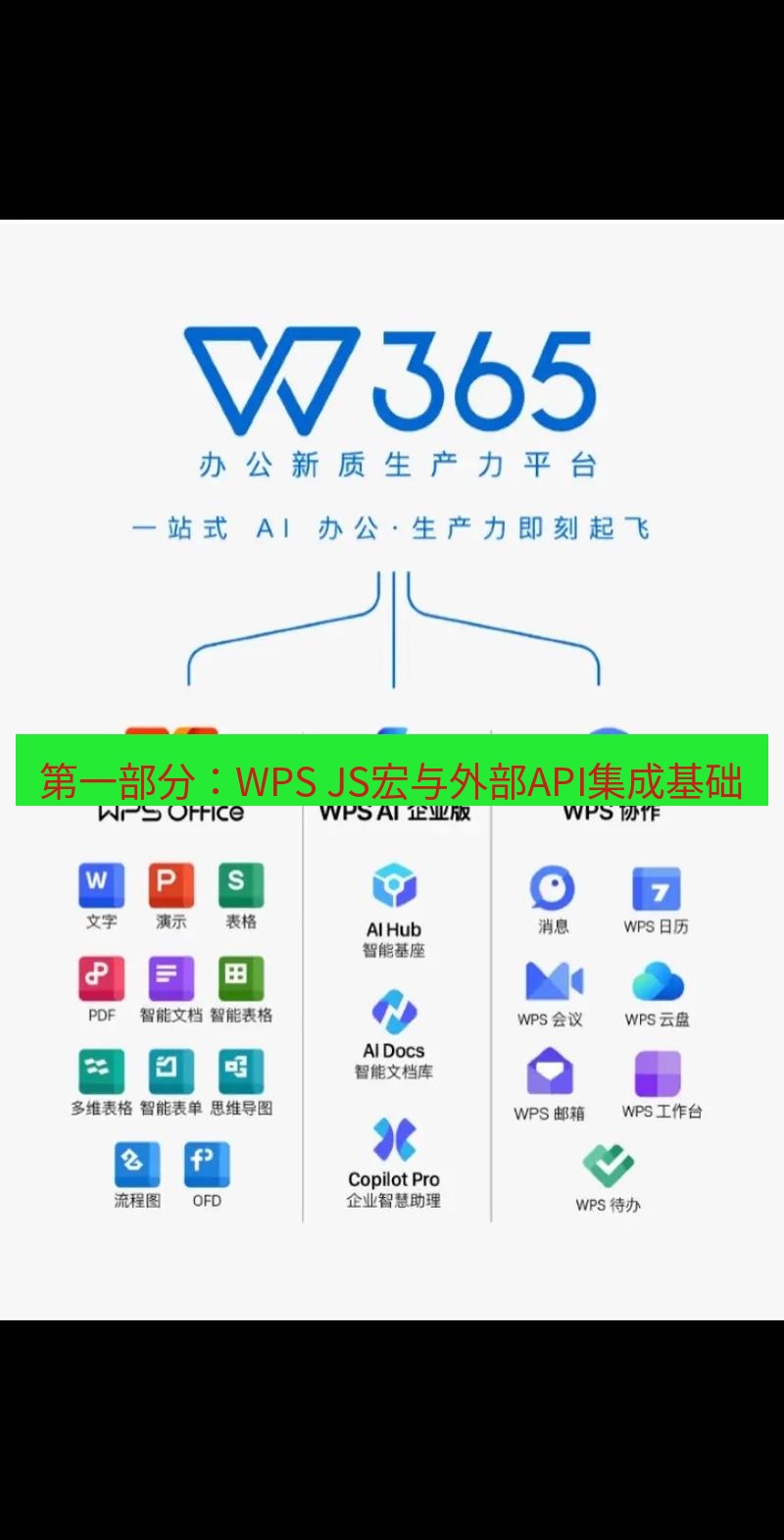
在深入实战之前,理解WPS JS宏与外部API交互的核心基础至关重要。这决定了我们后续开发的可行性与效率。
1.1 WPS JS宏开发环境概览 #
WPS JS宏是基于JavaScript语言,在WPS Office(主要是WPS表格)环境中运行的脚本功能。它与我们熟知的VBA宏不同,采用了更现代、更通用的JavaScript语法,对于有Web开发经验的用户来说上手更快。要使用JS宏,您需要确保使用的是WPS 2019专业版或以上版本,或者WPS Office 2024个人版/商业版(需确认已包含宏功能)。
环境准备步骤:
- 启用开发工具:打开WPS表格,点击顶部菜单栏的“开发工具”选项卡。如果未显示,需在“文件”->“选项”->“自定义功能区”中勾选“开发工具”。
- 进入JS宏编辑器:在“开发工具”选项卡中,点击“JS宏”按钮,即可打开内置的代码编辑器。这个编辑器提供了基本的代码编写、运行和调试环境。
- 理解执行上下文:WPS JS宏的核心对象是
Application,通过它可以访问当前工作表(ActiveSheet)、工作簿(ActiveWorkbook)、单元格(Range)等,其对象模型与VBA有相似之处,但语法是JavaScript。
如果您是JS宏的初学者,建议先阅读我们之前发布的《 WPS for Developers:WPS JS宏开发环境搭建与入门》,该文章详细介绍了环境配置、基础语法和第一个宏程序的创建。
1.2 什么是API及其在自动化中的作用 #
API,全称应用程序编程接口,可以理解为软件系统之间预先定义好的“通信协议”或“服务窗口”。对于我们的场景,主要关注Web API,即通过网络(通常是HTTP/HTTPS协议)提供服务的接口。
API在WPS自动化中的核心价值:
- 数据源扩展:突破本地文件限制,直接从互联网获取实时或海量数据,如股票行情、天气信息、汇率、新闻、电商商品信息等。
- 流程触发器:通过API将WPS表格与外部系统(如企业ERP、CRM、邮件系统、即时通讯工具)连接,实现数据双向同步与流程自动化。
- 功能增强:集成AI服务API(如自然语言处理、图像识别),在文档中实现智能分析。
1.3 在JS宏中发起HTTP请求的关键对象:WinHttp.WinHttpRequest
#
WPS JS宏环境内置了Windows系统的 WinHttp.WinHttpRequest 对象,它是我们与外部API交互的“桥梁”。这个对象允许我们发送GET、POST等HTTP请求,并接收服务器的响应。
基本使用模式如下:
function fetchDataFromAPI() {
    var winHttp = new ActiveXObject("WinHttp.WinHttpRequest.5.1");
    var apiUrl = "https://api.example.com/data";

    winHttp.Open("GET", apiUrl, false); // 第三个参数false表示同步请求
    winHttp.Send();

    if (winHttp.Status == 200) {
        var responseText = winHttp.ResponseText;
        // 处理返回的数据,通常是JSON或XML格式
        Console.log("数据获取成功!");
    } else {
        Console.log("请求失败,状态码:" + winHttp.Status);
    }
}
重要参数说明:
.Open(Method, Url, Async):初始化请求。Async设为false进行同步请求(代码等待响应后再继续执行),简单场景下更易控制。.Send([RequestBody]):发送请求。对于POST请求,可以将数据作为参数传入。.ResponseText:获取服务器返回的文本内容。.Status:获取HTTP响应状态码(200表示成功)。
第二部分:实战案例:自动获取天气数据并生成日报表 #

我们以一个实用的案例贯穿始终:编写一个JS宏,每日自动从天气API获取指定城市的天气数据,并整理成结构清晰的日报表,同时包含简单的数据可视化。
2.1 案例目标与API选择 #
- 目标:在WPS表格中创建一键式按钮,运行后自动获取北京、上海、广州三座城市当日及未来两天的天气情况(包括天气状况、最高/最低温度、风力),并填入预设的表格模板中,同时根据温度生成迷你温度条图。
- API选择:我们将使用一个免费的开放天气API(例如和风天气、OpenWeatherMap等提供的免费层级)。请注意:使用任何API前,请务必注册并获取你自己的API Key(密钥),并遵守其使用条款和调用频率限制。本文示例将使用一个假设的API端点。
2.2 步骤一:设计数据表格模板 #
在WPS表格中,新建一个工作表,设计好报表结构:
| 城市 | 日期 | 天气状况 | 最高温(℃) | 最低温(℃) | 风力 | 温度趋势图 |
|---|---|---|---|---|---|---|
| 北京 | 2024-05-20 | 晴 | 28 | 15 | 3-4级 | (此处用条件格式或公式生成) |
| 北京 | 2024-05-21 | 多云 | 26 | 17 | 2-3级 | |
| … | … | … | … | … | … | |
| 广州 | 2024-05-22 | 阵雨 | 30 | 24 | 1-2级 |
将表头固定在A1:G1。从A2单元格开始预留数据填充区域。
2.3 步骤二:编写核心API调用函数 #
打开JS宏编辑器,创建一个新的宏模块。我们首先编写一个通用的函数,用于获取单个城市的天气数据。
function getWeatherData(cityCode, apiKey) {
    // 注意:此URL和响应格式为示例,请替换为真实API信息
    var url = "https://api.weather-example.com/v7/weather/3d?location=" + cityCode + "&key=" + apiKey;
    var http = new ActiveXObject("WinHttp.WinHttpRequest.5.1");

    try {
        http.Open("GET", url, false); // 同步请求
        http.Send();

        if (http.Status === 200) {
            var response = http.ResponseText;
            // 假设API返回JSON格式数据
            var jsonData = JSON.parse(response);
            return jsonData; // 返回解析后的JSON对象
        } else {
            Console.log("获取" + cityCode + "天气失败,状态码:" + http.Status);
            return null;
        }
    } catch (e) {
        Console.log("请求过程中发生错误:" + e.message);
        return null;
    }
}
代码解析与安全提示:
- API Key管理:切勿将真实的API Key硬编码在代码中并公开分享。更安全的做法是将其存储在表格的某个隐藏单元格、工作表属性或系统环境变量中,在代码中读取。
- 错误处理:使用
try...catch结构捕获网络异常、JSON解析错误等,增强脚本的健壮性。 - JSON处理:WPS JS宏环境支持
JSON.parse()和JSON.stringify(),可以方便地处理主流API返回的JSON数据。
2.4 步骤三:解析数据并填入表格 #
接下来,编写主函数,循环调用上面的函数获取多个城市数据,并解析、填充到表格指定位置。
function generateWeatherReport() {
    var apiKey = "YOUR_ACTUAL_API_KEY"; // 请务必替换成你的真实API Key
    var cityMap = {
        "北京": "101010100",
        "上海": "101020100",
        "广州": "101280101"
    }; // 城市名称与对应API城市代码

    var sheet = Application.ActiveSheet;
    var startRow = 2; // 数据开始的行
    var currentRow = startRow;

    // 清空旧数据区域(A列到G列,从startRow开始到有数据的最后一行)
    var lastRow = sheet.Cells(sheet.Rows.Count, 1).End(-4162).Row; // xlUp = -4162
    if (lastRow >= startRow) {
        sheet.Range("A" + startRow + ":G" + lastRow).ClearContents();
    }

    for (var cityName in cityMap) {
        if (cityMap.hasOwnProperty(cityName)) {
            var cityCode = cityMap[cityName];
            Console.log("正在获取 " + cityName + " 的天气数据...");

            var weatherJson = getWeatherData(cityCode, apiKey);
            if (!weatherJson || !weatherJson.daily) {
                Console.log(cityName + "数据无效,跳过。");
                continue;
            }

            // 假设API返回的daily数组包含3天的数据
            var dailyForecasts = weatherJson.daily.slice(0, 3); // 取前三天的预报

            for (var i = 0; i < dailyForecasts.length; i++) {
                var forecast = dailyForecasts[i];
                sheet.Cells(currentRow, 1).Value = cityName; // A列:城市
                sheet.Cells(currentRow, 2).Value = forecast.fxDate; // B列:日期
                sheet.Cells(currentRow, 3).Value = forecast.textDay; // C列:白天天气
                sheet.Cells(currentRow, 4).Value = forecast.tempMax; // D列:最高温
                sheet.Cells(currentRow, 5).Value = forecast.tempMin; // E列:最低温
                sheet.Cells(currentRow, 6).Value = forecast.windScaleDay; // F列:风力
                // G列“温度趋势图”稍后通过条件格式或公式生成
                currentRow++;
            }
        }
    }

    Console.log("天气数据获取与填充完成!");
    // 调用函数生成温度可视化
    generateTemperatureSparkline(sheet, startRow, currentRow - 1);
}
2.5 步骤四:增强报表(数据可视化与格式) #
纯数据不够直观,我们通过WPS JS宏的API为报表添加简单可视化。
方案A:使用条件格式生成数据条 我们可以用代码动态添加条件格式,在G列生成一个基于温度范围的“数据条”效果。
function generateTemperatureSparkline(sheet, startRow, endRow) {
    // 清除G列可能存在的旧条件格式
    var targetRange = sheet.Range("G" + startRow + ":G" + endRow);
    targetRange.FormatConditions.Delete();

    // 添加数据条条件格式(模拟,WPS JS API可能略有不同)
    // 注意:WPS JS宏对条件格式的直接操作支持可能有限,以下为概念性代码
    // 一种替代方案是使用公式在G列生成文本式图表,如REPT函数
    // 例如:=REPT("|", (D2-MIN($D$2:$D$10))/(MAX($D$2:$D$10)-MIN($D$2:$D$10))*20)
    // 这里我们采用设置单元格公式的方式

    var maxTempRange = sheet.Range("D" + startRow + ":D" + endRow);
    var minTemp = Application.WorksheetFunction.Min(maxTempRange);
    var maxTemp = Application.WorksheetFunction.Max(maxTempRange);

    for (var r = startRow; r <= endRow; r++) {
        var cell = sheet.Cells(r, 7); // G列
        // 设置一个公式,根据当前行最高温生成重复的字符条
        // 使用REPT函数创建简易条形图
        cell.Formula = '=REPT("█", ROUND( (D' + r + '-' + minTemp + ')/(' + maxTemp + '-' + minTemp + ')*10, 0))';
        // 设置单元格字体颜色,例如根据温度高低设置颜色
        var temp = sheet.Cells(r, 4).Value;
        if (temp >= 30) {
            cell.Font.Color = RGB(255, 0, 0); // 高温红色
        } else if (temp <= 10) {
            cell.Font.Color = RGB(0, 0, 255); // 低温蓝色
        } else {
            cell.Font.Color = RGB(0, 128, 0); // 适中绿色
        }
    }
}
方案B:创建标准图表 对于更复杂的可视化,可以直接使用JS宏创建图表对象。
function createTemperatureChart(sheet, dataRange) {
    var charts = sheet.ChartObjects();
    var chartObject = charts.Add(100, 100, 400, 250); // 左,上,宽,高
    var chart = chartObject.Chart;

    chart.ChartType = 74; // xlLineMarkers 折线图
    chart.SetSourceData(dataRange); // 数据源范围,例如包含日期和温度的区域
    chart.HasTitle = true;
    chart.ChartTitle.Text = "三城市最高温度趋势";
    // 更多图表属性设置...
}
2.6 步骤五:添加执行按钮与设置自动运行 #
- 添加按钮:在“开发工具”选项卡中,点击“插入”->“按钮(窗体控件)”,在表格空白处画一个按钮。释放鼠标后,会弹出“指定宏”对话框,选择我们编写的
generateWeatherReport函数。 - 重命名按钮:右键单击按钮,选择“编辑文字”,将其改为“一键生成天气报表”。
- 测试运行:点击按钮,观察控制台输出和数据填充过程。
关于自动运行:您可以将此宏与WPS的定时任务或Windows任务计划程序结合,实现每日定时自动更新报表。这涉及到《 WPS客户端任务计划与自动任务(如定时备份)配置教程》中提到的外部调度方法。
第三部分:高级技巧与优化策略 #

掌握基础操作后,以下技巧能让您的自动化脚本更强大、更专业。
3.1 错误处理与日志记录 #
健壮的脚本必须能妥善处理各种异常。
- 网络超时:
WinHttpRequest可以设置.SetTimeouts(connect, send, receive)方法。 - API配额不足:在代码中检查API返回的特定错误码,并给出友好提示。
- 数据格式异常:在解析JSON或XML前,验证响应文本的有效性。
- 日志记录:除了使用
Console.log输出到WPS宏编辑器控制台,还可以将关键操作和错误写入表格的特定日志工作表,或一个本地文本文件,便于后续追踪。
3.2 性能优化建议 #
- 异步请求考虑:对于需要请求多个独立API的场景,可以将
Open方法的第三个参数设为true进行异步调用,配合onreadystatechange事件处理程序,可以并行请求,大幅缩短总等待时间。但异步编程复杂度更高。 - 数据缓存:对于不要求绝对实时、且调用频繁的数据,可以将首次获取的结果缓存在工作表隐藏区域或本地存储中,并设置一个有效期。下次请求时先检查缓存是否有效,避免不必要的API调用,节省配额。
- 限制操作频率:在循环中操作单元格 (
Cells().Value) 会显著降低速度。如果数据量大,应优先考虑构建数组,一次性写入一个单元格区域。
3.3 安全最佳实践 #
- 密钥脱敏:绝对不要将API Key、密码等敏感信息提交到版本控制系统或分享给他人。如前所述,将其存储在外部。
- HTTPS:始终使用HTTPS协议的API端点,确保数据传输加密。
- 宏安全性:了解并合理设置WPS的宏安全级别。对于自用可信宏,可以启用宏;对于来源不明的宏文件,务必谨慎。更多细节可参考《 WPS宏安全性解析与如何安全启用宏脚本》。
- 输入验证:如果宏允许用户输入参数(如城市名),务必对输入进行验证和清理,防止注入攻击。
3.4 拓展应用场景 #
掌握了核心的“请求-解析-写入”模式后,您可以将其应用于无数场景:
- 金融数据:接入股票、基金、加密货币的实时行情API,制作个人投资仪表盘。
- 电商管理:调用电商平台API(如淘宝、京东开放平台),自动拉取订单、库存数据,在WPS表格中进行汇总分析。
- 项目管理:与Jira、Trello、飞书项目等项目管理工具的API集成,自动同步任务状态,生成项目进度报告。
- 邮件自动化:结合邮件API,在数据处理后自动发送附带报表的邮件。
- 与AI结合:将数据发送至AI大模型API(如ChatGPT、文心一言)进行分析总结,再将结果写回表格。这正是《 WPS与ChatGPT集成应用:打造下一代智能办公流程》所探讨的进阶方向。
第四部分:常见问题(FAQ) #
1. 运行宏时出现“ActiveX部件不能创建对象”或“WinHttp.WinHttpRequest.5.1”未定义的错误? 这通常是由于系统组件注册问题或权限不足导致。请尝试:
- 以管理员身份运行WPS Office。
- 在命令行(以管理员身份)运行
regsvr32 winhttp.dll尝试重新注册DLL。 - 如果问题依旧,可以尝试使用
MSXML2.XMLHTTP或Microsoft.XMLHTTP对象替代,语法类似:new ActiveXObject("MSXML2.XMLHTTP.6.0")。
2. API返回的中文数据是乱码怎么办?
这可能是字符编码问题。在解析 ResponseText 之前,可以尝试设置正确的编码。某些情况下,如果API返回的是二进制流,可能需要使用 ResponseBody 属性并配合 ADODB.Stream 对象来指定编码进行读取。更简单的方法是确保API服务端返回UTF-8编码,这通常是现代API的标准。
3. 如何调试JS宏中的网络请求问题?
- 使用Console.log:在关键步骤输出URL、状态码、响应文本片段。
- 模拟请求:先将构建好的API URL复制到浏览器地址栏或使用Postman等工具测试,确认API本身可用且返回预期格式。
- 查看完整响应:将出错的响应文本完整地输出到某个单元格,检查其结构是否符合预期。
4. 我的API调用需要携带复杂的Header或进行OAuth认证怎么办?
WinHttpRequest 对象支持使用 .SetRequestHeader(HeaderName, HeaderValue) 方法设置请求头。对于OAuth等需要先获取令牌的流程,你需要先编写一个获取 access_token 的函数,然后在后续请求中将令牌放入 Authorization 请求头中。这涉及多个HTTP请求的串联。
5. 这个技术可以用于WPS文字或WPS演示吗?
核心的HTTP请求能力是通用的,但数据解析和写入部分需要针对不同的应用程序对象模型。在WPS文字中,你可以将数据填充到书签位置或表格中;在WPS演示中,可以填充到幻灯片占位符里。原理相通,但具体的API对象(如 Document, Slide, Shape)需要查阅WPS JS宏的官方开发文档。
结语 #
通过本文的详细讲解,您已经掌握了利用WPS JS宏调用外部API实现数据自动化的核心技能。从基础的环境认知、API请求,到完整的实战案例开发,再到高级的错误处理、性能优化与安全实践,我们构建了一条清晰的学习路径。这项技能的价值在于,它将WPS Office从一个静态的文档处理工具,转变为一个动态的、可连接无限外部数据与服务的自动化工作流中心。
实践是巩固知识的唯一途径。建议您从本文的天气案例出发,亲手实现一遍。成功后,大胆尝试将其改造,应用于您工作中最迫切需要自动化的那个数据场景——无论是市场情报收集、销售数据汇总,还是个人兴趣数据追踪。当您第一次看到数据自动涌入表格并生成报告时,所获得的效率提升与成就感将是巨大的。
更进一步,您可以将JS宏与WPS的其他高级功能结合,例如《 WPS表格Power Pivot数据建模入门:构建你的第一个商业智能模型》中提到的数据模型,或者利用《 WPS表格外部数据连接(Web、数据库)与实时更新设置》中的传统功能进行互补,构建出更加强大的数据分析解决方案。自动化办公的世界已经打开,期待您用代码创造出属于自己的高效解决方案。